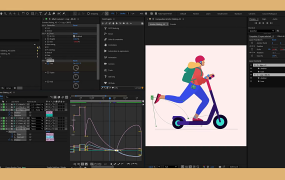

AE软件功能强大,不仅功能全面,还拥有众多第三方插件、脚本和预设,这些都可以增加其功能。然而,对于许多初学者来说,如何正确安装这些插件、脚本和预设可能有一定难度。为此,本文特别针对 Win系统和Mac系统,整理了详细的安装教程,帮助您轻松掌握安装AE插件、脚本和预设的技巧。
1、快速安装AE插件
▲ 安装步骤概述
为了安装AE插件、预设和脚本,您需要针对不同的操作系统采取相应的步骤。每种系统都有其独特的安装路径,本文将为您详细导航。
▲ Windows系统的插件安装
在 Windows系统中,首先需要定位到AE的安装位置。例如,如果AE软件安装在D盘,那么路径就是“D:\Program Files\Adobe\Adobe After Effects 2020\Support Files”。随后,在“Support Files”文件夹中寻找并打开“plug-ins”文件夹,然后将您准备好的插件复制并粘贴到这个文件夹内。 路径中的重要标志包括“Support Files”及“plug-ins”,请确保在这些位置准确无误地复制粘贴插件。
▲ Mac系统的插件安装
对于 Mac系统,AE插件的路径有所不同。在MacOS系统中,AE插件的路径是“应用程序\Adobe After Effects 2020\plug-ins”。您需要打开这个“plug-ins”文件夹,同样地将您的插件复制并粘贴进去即可完成安装。 路径较短,但请确认在“Adobe After Effects 2020”文件夹内。
2、快速安装AE预设
▲ Windows系统的预设安装
在 Windows系统中,AE预设文件的安装路径位于“D:\Program Files\Adobe\Adobe After Effects 2020\Support Files\Presets”。您需要找到这个路径,并将您的预设文件复制粘贴到这个文件夹内。确保路径正确无误,特别是在“Support Files”文件夹中找到“Presets”。
▲ Mac系统的预设安装
对于 Mac系统,预设文件的安装路径则有所不同。在MacOS系统中,您需要打开“应用程序”文件夹,然后进入“Adobe After Effects 2020”文件夹,再找到并打开“Presets”文件夹。同样地,将您的预设文件复制并粘贴到这个文件夹中即可完成安装。 请确保在正确的大文件夹中进行操作。
4、快速安装AE脚本
▲ Windows系统的脚本安装
在 Windows系统中,AE脚本的安装路径为“D:\Program Files\Adobe\Adobe After Effects 2020\Support Files\Scripts\ScriptUl Panels”。您需要找到这个路径,并将您的脚本文件复制粘贴到这个文件夹内。 路径较为复杂,请确保每一步路径都准确无误。
▲ Mac系统的脚本安装
对于 Mac系统,在MacOS系统中,您需要打开“应用程序”文件夹,然后进入“Adobe After Effects 2020”文件夹,再找到并打开“Scripts”文件夹。同样地,将您的脚本文件复制并粘贴到这个文件夹中即可完成安装。安装完成后,务必打开AE软件,依次点击“编辑”菜单、“首选项”、“常规”选项,并勾选“允许脚本读写和访问网络”选项。最后,再点击“窗口”菜单,您就能在下拉框中找到并使用刚才安装的脚本了。 确认所有步骤,特别是最后的脚本设置,以便正常运行。
原文链接:https://www.caituer.com/143.html,转载请注明出处。
本站资源由互联网搜集整理而成,版权均归原作者所有,仅供观摩学习,不保证资源的可用性,不提供技术服务。
若无意中侵犯到您的版权利益,请联系我们,我们会在收到信息后会尽快给予处理!